如何为Win10系统禁用集成显卡并启用独立显卡以优化计算机信息系统集成性能
在现代计算机信息系统集成项目中,硬件资源的合理配置至关重要。对于配备双显卡(集成显卡与独立显卡)的计算机,尤其是在运行专业软件、进行图形处理或享受高性能游戏时,正确启用独立显卡并禁用集成显卡,能显著提升系统图形处理能力和整体性能。本文将详细指导您在Windows 10操作系统中完成这一关键配置。
一、准备工作与重要须知
- 确认硬件配置:请确保您的计算机确实配备了独立显卡(如NVIDIA GeForce系列或AMD Radeon系列)。您可以查看设备说明书,或在设备管理器的“显示适配器”下查看。
- 备份与风险提示:在进行任何硬件设置更改前,建议备份重要数据。禁用集成显卡可能导致显示器黑屏(如果显示器连接错误),但此过程通常是可逆的。
- 显示器连接:关键一步:请务必将您的显示器视频线(如HDMI、DP、DVI)连接到机箱后面板上的独立显卡视频输出接口,而非主板上的集成显卡接口。这是独立显卡正常工作的物理基础。
二、通过BIOS/UEFI设置禁用集成显卡(推荐方法)
这是最彻底的方法,通常在系统启动前进行设置,操作系统会直接识别并使用独立显卡。
- 重启计算机,在开机自检画面出现时,迅速按下进入BIOS/UEFI设置的按键(通常是
Del、F2、F10或Esc,具体请参考主板说明书)。 - 进入BIOS/UEFI界面后,使用键盘方向键导航。找到类似 “Advanced” (高级)、 “Chipset” (芯片组) 或 “Graphics Configuration” (图形配置) 的选项。
- 在图形设置中,寻找 “Primary Display” (主显示)、 “Initiate Graphic Adapter” (初始化图形适配器) 或 “Integrated Graphics” (集成显卡) 等选项。
- 将其值从 “Auto” 或 “Integrated” 更改为 “PCI-E” 或 “Discrete” 或 “PEG”。这表示将独立显卡设为首选。
- 有些BIOS中可能直接有 “Disable Integrated Graphics” (禁用集成显卡) 选项,可以选择它。
- 修改完成后,按
F10键保存更改并退出。计算机将自动重启。
三、在Windows 10操作系统中配置显卡(软件层设置)
如果BIOS设置后仍需在系统内进行管理,或仅希望为特定应用分配独立显卡,可以按以下步骤操作:
方法A:通过显卡控制面板设置全局首选显卡
- 对于NVIDIA显卡:
- 桌面右键点击,选择“NVIDIA 控制面板”。
- 在左侧菜单中选择“管理3D设置”。
- 在右侧“全局设置”选项卡下,找到“首选图形处理器”下拉菜单。
- 选择“高性能NVIDIA处理器”,然后点击“应用”。
- 对于AMD显卡:
- 桌面右键点击,选择“AMD Radeon 设置”。
- 点击“系统”选项卡,然后选择“可切换显卡”。
- 在“全局设置”中,将“省电”模式(通常对应集成显卡)更改为“高性能”模式(对应独立显卡),并应用设置。
方法B:禁用集成显卡设备(适用于设备管理器)
注意:此方法可能不适合所有系统,有时禁用后可能导致启动问题,尤其是在显示器未正确连接独立显卡时。操作前请确保显示器已连接独立显卡。
- 在桌面右键点击“此电脑”,选择“管理”。
- 在左侧选择“设备管理器”。
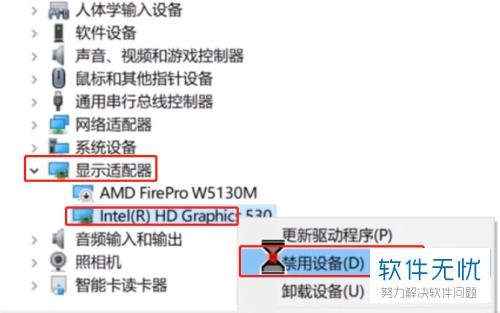
- 展开“显示适配器”,您会看到两个设备(例如“Intel(R) UHD Graphics”和“NVIDIA GeForce...”。
- 右键点击集成显卡(如Intel显卡)设备,选择“禁用设备”。在弹出的确认窗口中点击“是”。
- 此时,系统将仅使用独立显卡。如果需要重新启用,只需在此处再次右键选择“启用设备”即可。
方法C:为特定程序指定独立显卡
这在不完全禁用集成显卡的情况下,为需要高性能的应用分配资源,是信息系统集成中灵活配置的常用方式。
- 打开 “Windows 设置” > “系统” > “显示”,滚动到页面底部,点击 “图形设置”。
- 在“图形性能首选项”下,点击“浏览”按钮,找到您要设置的应用程序的可执行文件(.exe)。
- 添加程序后,点击它,然后选择“选项”。
- 在弹出的窗口中,选择 “高性能”(这对应您的独立显卡),然后保存。这样,该程序运行时将自动调用独立显卡。
四、验证配置结果
配置完成后,可以通过以下方式验证:
- 再次打开“设备管理器” -> “显示适配器”,查看集成显卡是否已被禁用(会有向下箭头标识),或仅显示独立显卡设备。
- 右键点击桌面空白处,如果能正常看到“NVIDIA 控制面板”或“AMD Radeon 设置”选项,通常表明独立显卡是活动状态。
- 运行一个对图形要求较高的程序或游戏,观察其流畅度和画质,或使用像GPU-Z这样的工具来监控活动显卡。
与信息系统集成视角
在计算机信息系统集成框架下,显卡的配置不仅是个人性能优化问题,更关系到整个系统的稳定性和资源分配效率。对于集成工作站、设计终端或服务器环境,明确指定图形处理单元(GPU)可以确保专业软件(如CAD、三维渲染、视频编辑软件)获得必要的硬件加速支持,避免因默认使用集成显卡导致的性能瓶颈。
建议的集成实施步骤是:
- 物理连接:确保所有显示输出线缆正确连接至独立显卡。
- 固件层配置:在BIOS/UEFI中设置独立显卡为主显示设备,这是最根本的解决方案。
- 操作系统层优化:在Windows系统和显卡驱动控制面板中进行全局或应用程序级别的细粒度设置。
- 测试与验证:在集成部署后,运行基准测试或实际应用,验证图形性能是否符合项目要求。
通过以上步骤,您可以有效地在Win10系统中管理双显卡,确保计算机信息系统在图形处理任务中发挥出集成后的最佳性能。
如若转载,请注明出处:http://www.xxg-4.com/product/69.html
更新时间:2026-04-16 06:39:20